Rehber
Veli uygulaması kullanım rehberi: indirme, bildirimler, ödeme ve devamsızlık
Velilerin Etütle: Veli ve Öğrenci uygulamasını nasıl kuracağını, hangi bildirimleri alacağını, ödemeleri ve devamsızlığı nereden takip edeceğini anlatıyoruz. Kurumlar bu sayfayı velilerle paylaşabilir.
Yayın: · etutle ekibi
1. Uygulamayı indirme ve giriş
- 1Google Play veya App Store'da “Etütle: Veli ve Öğrenci” uygulamasını indirin.
- 2Çocuğunuzun kurumundan davet kodunu isteyin. Kod XXXX-XXXX biçimindedir, 7 gün geçerlidir ve yalnızca kuruma bildirdiğiniz telefon numarasıyla kullanılabilir.
- 3Uygulamada davet kodunu ve telefon numaranızı girin, en az 8 karakterli bir şifre belirleyin ve aydınlatma metnini onaylayın.
- 4Sonraki girişlerde telefon numaranız ve şifrenizle girersiniz.
- Birden çok çocuğunuz aynı kurumdaysa her biri için kurumdan ayrı kod isteyin; giriş yapmışken ikinci kodu girdiğinizde çocuk aynı hesaba eklenir ve ana ekrandan çocuklar arasında geçiş yapılır.
- Şifrenizi unutursanız kurumdan yeni bir davet kodu isteyin; aynı kodla şifrenizi yenileyebilirsiniz.
- Kodun süresi dolduysa uygulama “Davet kodunun süresi dolmuş. Kurumdan yeni kod isteyin.” der; kurum yeni kod oluşturduğunda eskisi geçersiz olur.
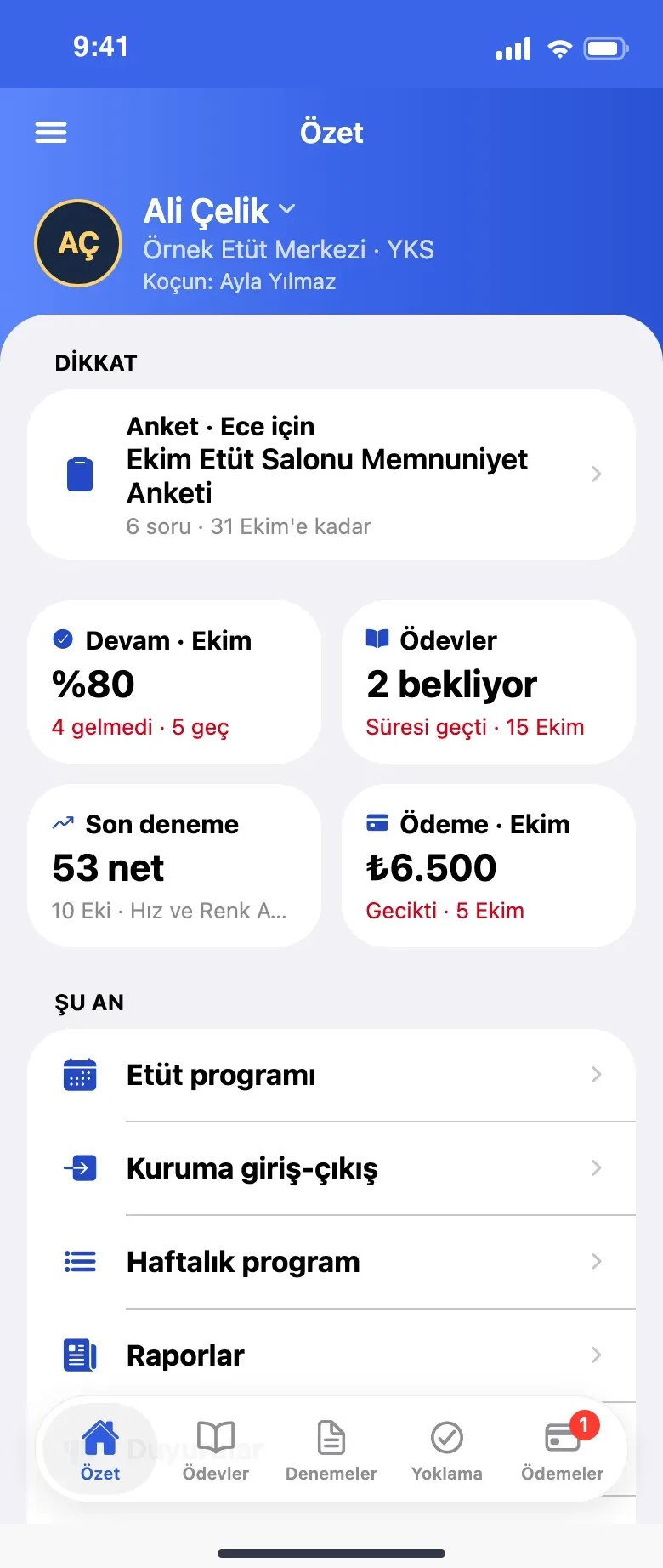
2. Hangi bildirimleri alırsınız?
Uygulama bildirimleri ücretsizdir ve SMS bakiyesi harcamaz. Hangi bildirimlerin gönderileceğini kurum belirler; veli bildirim ayarlarını uygulama içinden değiştiremez. Bir bildirimi almak istemiyorsanız kurumunuza söyleyin.
| Bildirim | Ne zaman gelir? |
|---|---|
| Gelmedi / Geç geldi | Yoklamada işaretlendiği anda (kurum açtıysa). |
| İzinli | Kurum açtıysa, izinli işaretlendiğinde. |
| Okula giriş | Kurumda turnike veya kart okuyucu varsa, çocuğunuzun o günkü ilk geçişinde; saatiyle birlikte. |
| Ödeme hatırlatması | Kurum açtıysa, vadeden birkaç gün önce ve vade geçtikten sonra. |
| Ödeme alındı | Kurum açtıysa, ödeme kaydedildiğinde; makbuz uygulamada görünür. |
| Deneme sonucu | Sonuç yüklendiğinde; net ve önceki denemeye göre değişimle. |
| Yeni ödev ve ödev hatırlatması | Ödev verildiğinde ve teslimden bir gün önce sabah. |
| Yeni rapor | Öğretmen veya koç veli raporunu yayınladığında. |
| Duyuru ve görüşme | Kurum duyuru yaptığında veya görüşme randevusu oluştuğunda. |
Uygulamayı kurmamış veliler, kurum SMS'i açtıysa aynı bilgileri SMS olarak alır. Uygulamayı kurduğunuzda bildirimler uygulamaya gelmeye başlar.
3. Ödemeler ve makbuz
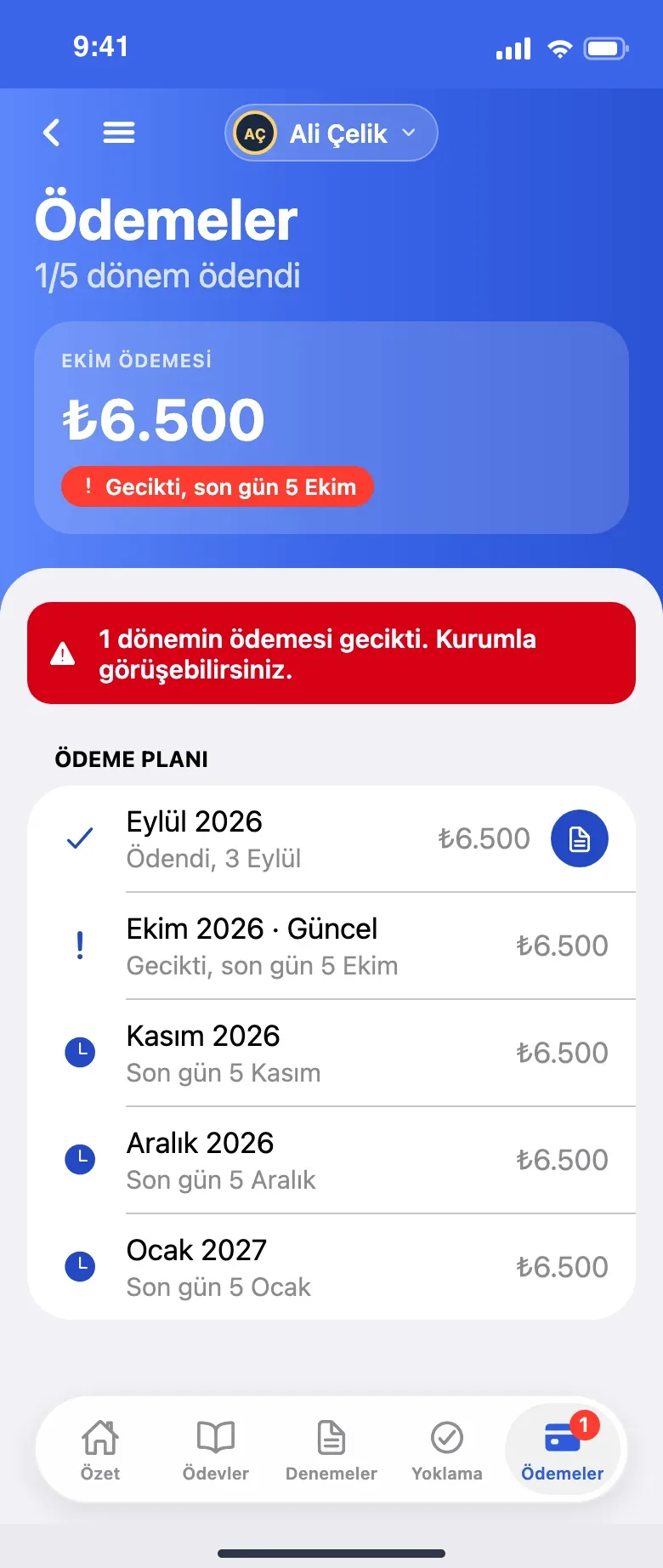
Ödemeler sekmesinde her dönemin tutarı, son ödeme tarihi, ödendiyse ödendiği gün ve durumu (Ödendi, Bekliyor, Gecikti) listelenir. Üstte toplam ödenen, bekleyen ve geciken tutarlar görünür. Kuruma yaptığınız her ödemenin makbuzunu PDF olarak indirebilirsiniz.
Ödemeyi nereden yaparım?
Uygulama ödemeleri takip etmek içindir; uygulama üzerinden kartla ödeme alınmaz. Ödemeyi kurumunuza her zamanki yöntemle yaparsınız; kurum kaydettiğinde uygulamada “Ödendi” olarak görünür.
4. Devamsızlık ve giriş saatleri
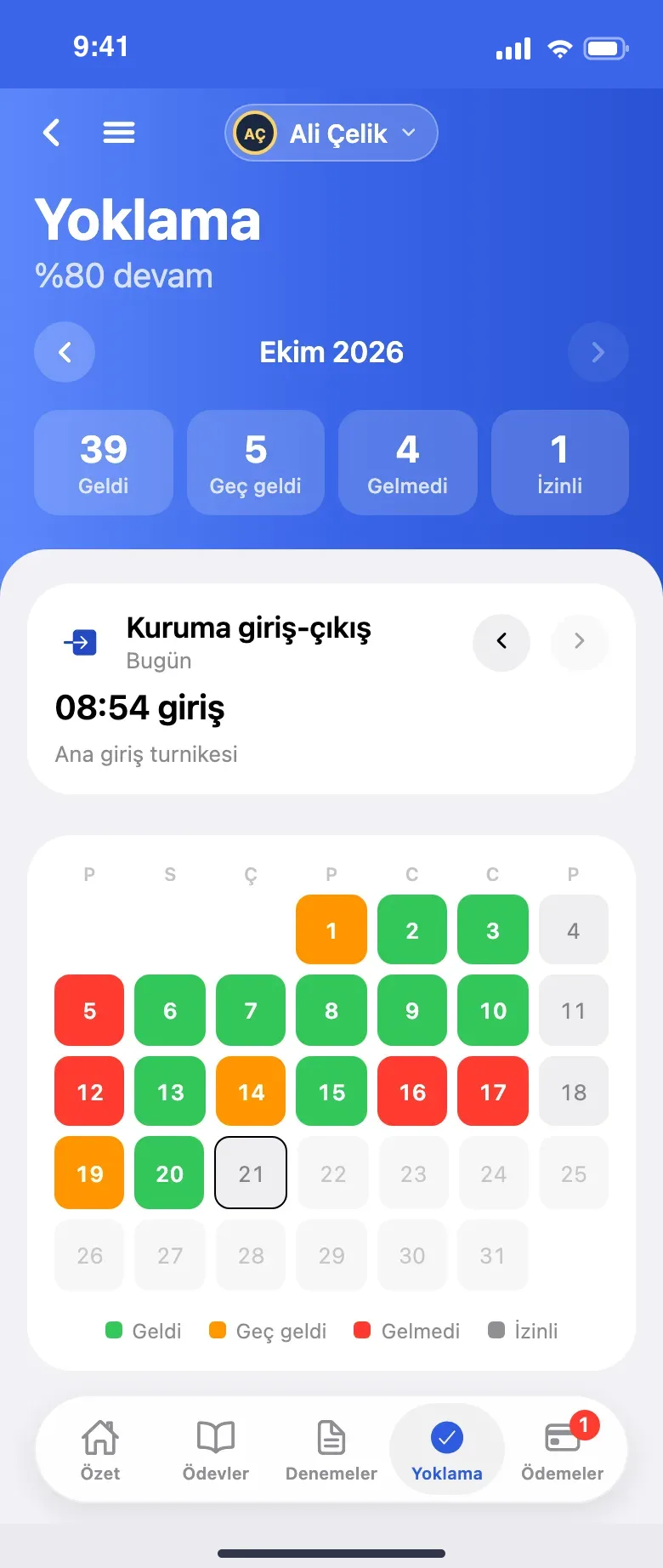
Yoklama sekmesinde ay takvimi renklerle gösterilir: gelinen, gelinmeyen, geç gelinen ve izinli günler tek bakışta ayrılır; altta ayın özeti yer alır. Ders bazında yoklama alan kurumlarda son 60 günün ders ders kaydı da buradadır.
Kurumda turnike veya kart okuyucu varsa “Kuruma giriş-çıkış” ekranında çocuğunuzun o günkü geçiş saatlerini görebilirsiniz.
Diğer ekranlar
- Ödevler: verilen ödevler ve her birinin durumu.
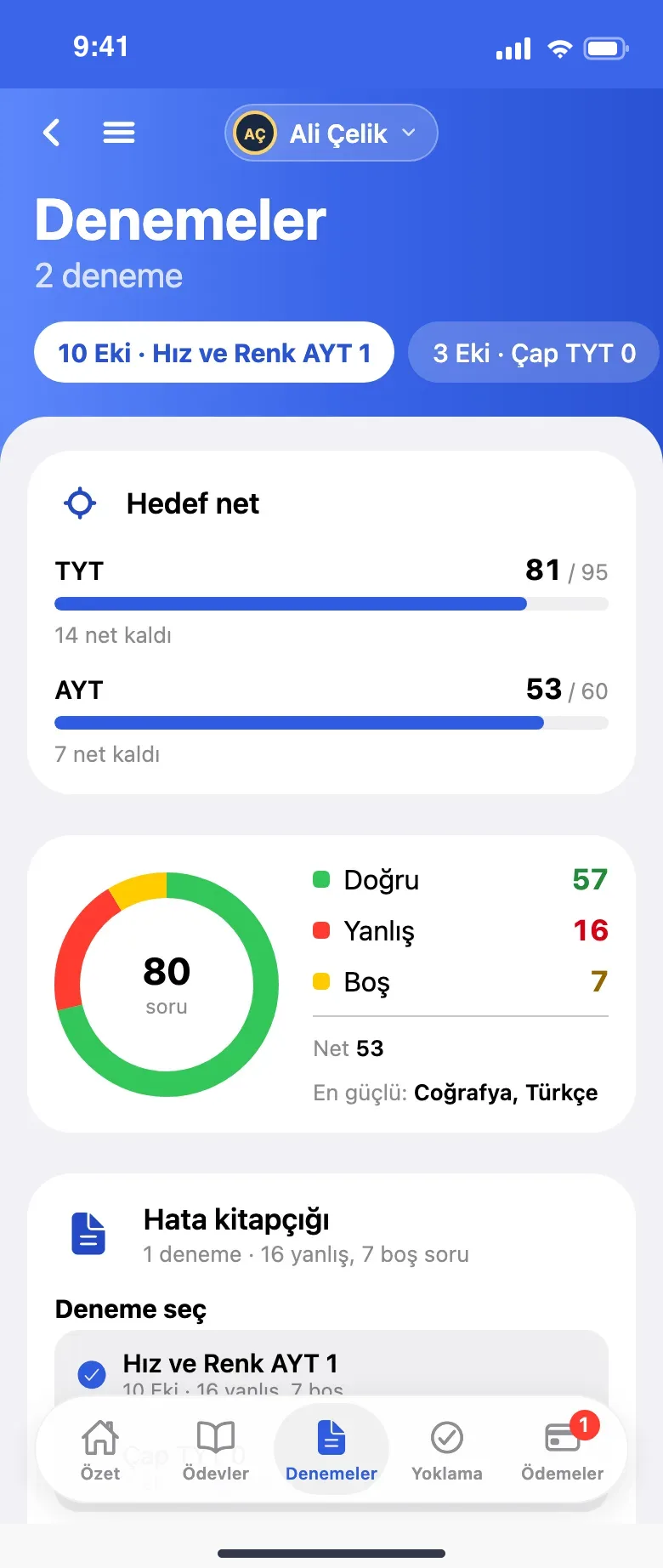
- Denemeler: ders ders doğru, yanlış, net; hedef net ve gelişim grafiği; hata kitapçığı PDF'i.
- Raporlar: öğretmen veya koçun hazırladığı veli raporları.
- Duyurular ve görüşme: kurum duyuruları ve veli görüşmesi randevusu.
- Hesabım: şifre değiştirme ve hesabı silme. Hesabı sildiğinizde çocuğunuzun kurumdaki kaydı silinmez.
Diğer rehberler
Etüt salonu nasıl açılır? Ruhsat, maliyet kalemleri ve ilk hafta
Etüt salonu açmadan önce bilmeniz gerekenler: hangi faaliyet hangi izne tabi, hangi maliyet kalemlerini hesaba katmalısınız, kaç öğrenciyle başa baş noktasına gelirsiniz ve ilk haftayı nasıl planlarsınız.
Kurulum ve öğrenci listesi aktarımı: Excel'den ilk güne adım adım
Hesabınız açıldıktan sonra mevcut öğrenci listenizi Excel'den nasıl aktaracağınızı, masaları ve seansları nasıl tanımlayacağınızı ve ilk gün neleri kontrol etmeniz gerektiğini anlatıyoruz.
Yoklama ve turnike entegrasyonu: desteklenen cihazlar, kurulum ve otomatik yoklama
Kapıdaki parmak izi, kart veya yüz tanıma cihazından gelen geçişlerin etutle'de nasıl otomatik yoklamaya dönüştüğünü, hangi cihazların desteklendiğini ve kurulumu adım adım anlatıyoruz.